




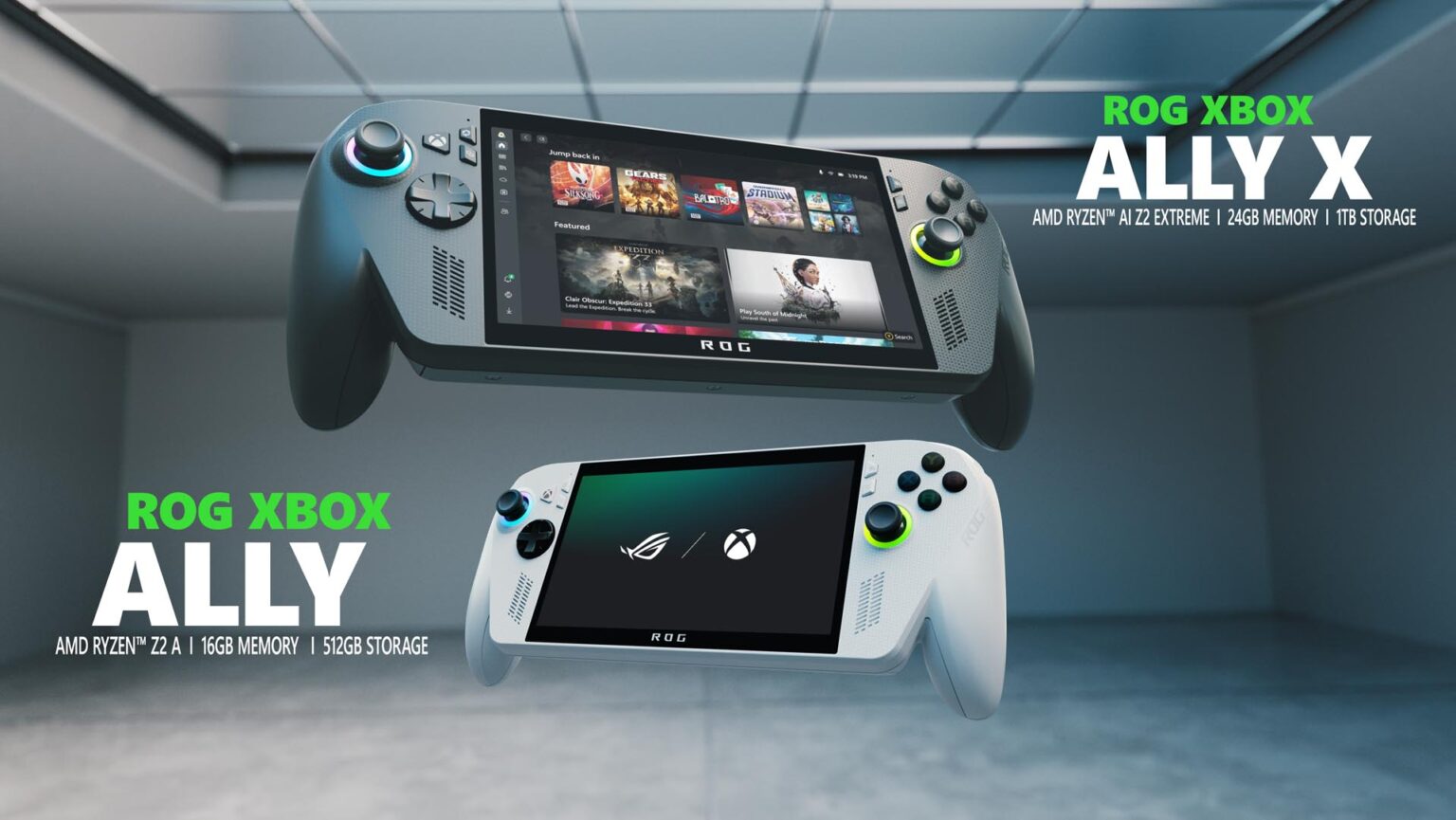
Es temporada de fiestas y quizá estés planeando regalar (¡o recibir!) un ROG Xbox Ally o ROG Xbox Ally X. Para ayudarte a empezar a jugar lo más rápido posible, actualizamos nuestra guía con la mejor forma de comenzar con tu nuevo dispositivo portátil.
¡Felicidades por tu nuevo ROG Xbox Ally o ROG Xbox Ally X! Ya sea que tengas experiencia con dispositivos portátiles o apenas estés comenzando, ahora formas parte de una comunidad creciente y vibrante que valora la flexibilidad de Windows y la potencia y facilidad de uso de Xbox en la palma de la mano. Aunque seguramente adquiriste tu Xbox Ally para entrar de inmediato a tus juegos favoritos (aquí compartimos algunos de nuestros favoritos para portátil), pronto descubrirás que estos dispositivos ofrecen una enorme flexibilidad para personalizar tu experiencia de juego. Para ayudarte a empezar con el pie derecho, reunimos algunos consejos imprescindibles para aprovechar al máximo tu nuevo Xbox Ally.
Si apenas estás configurando tu dispositivo, consulta la guía informativa en Xbox Support para obtener instrucciones paso a paso. Un consejo importante: no omitas la opción de configurar el lector de huellas digitales; desbloquear tu Xbox Ally con solo un toque es rápido y se siente casi mágico. Una vez finalizada la configuración, iniciarás directamente en la experiencia inmersiva de Xbox en pantalla completa, una experiencia de juego diseñada específicamente para este dispositivo.
A continuación, tenemos algunos consejos útiles para ti:
Navega en tu Xbox Ally
Domina los menús: Xbox Ally te ofrece varias formas de encontrar lo que buscas: puedes usar el pad direccional, los joysticks, los botones superiores y frontales para hacer selecciones, o simplemente tocar la pantalla táctil, que es muy sensible. Por ejemplo, para acceder al importante menú de configuración de la Game Bar, puedes presionar el botón Xbox y luego el bumper derecho, o deslizar el dedo desde el borde izquierdo de la pantalla hacia el centro. ¿Cambiar entre apps? Mantén presionado el botón Xbox o desliza hacia arriba desde la parte inferior para abrir el selector de tareas, lo que hace que cambiar entre aplicaciones y juegos sea muy sencillo.
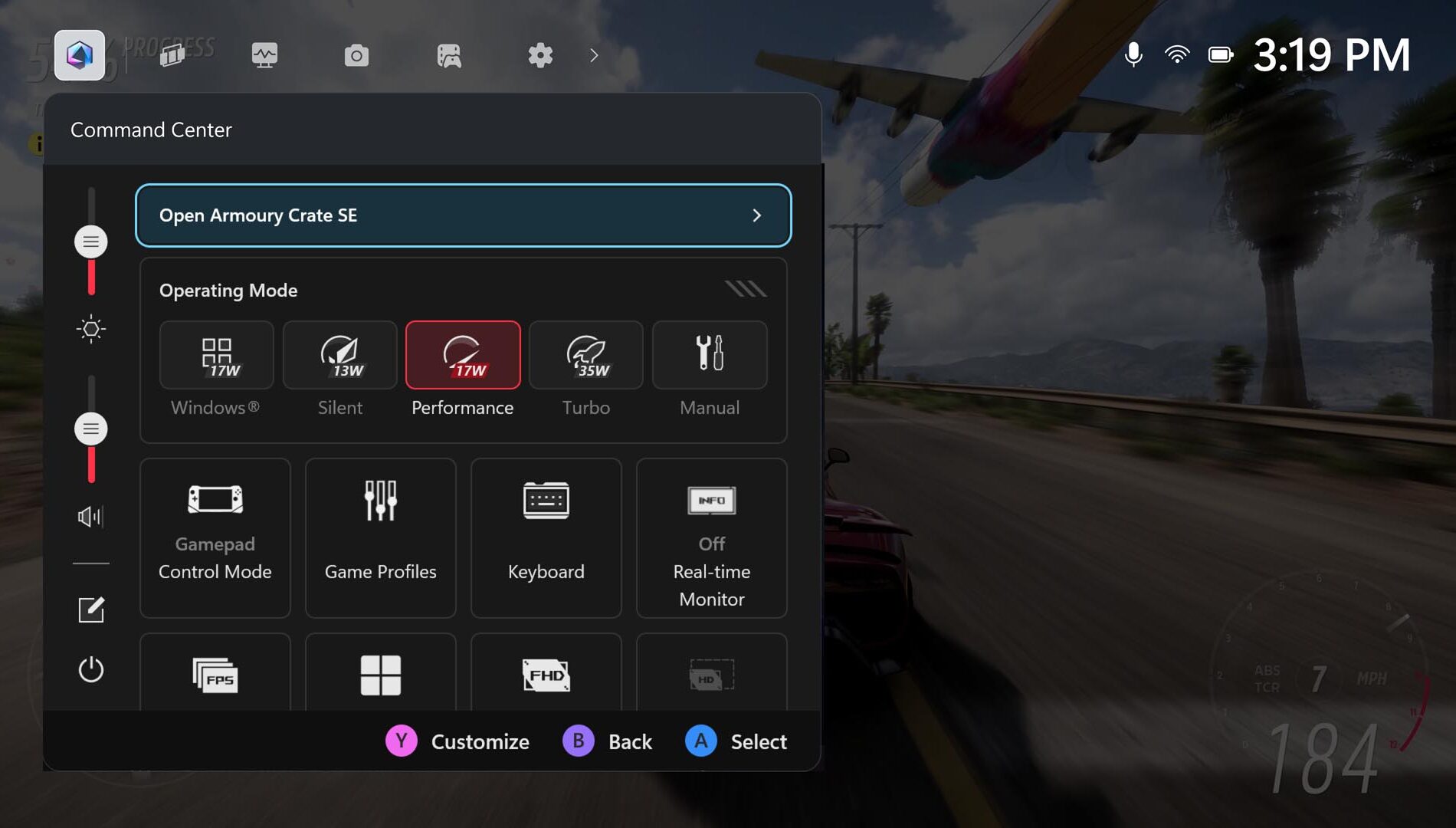
Familiarízate con Command Center: ASUS Command Center ahora está integrado en la Game Bar, lo que te da acceso instantáneo a muchas funciones avanzadas para personalizar tu experiencia, tanto dentro como fuera de los juegos.
Si buscas un conjunto más amplio de configuraciones avanzadas y opciones de personalización, también puedes abrir Armoury Crate SE con todas sus funciones directamente desde esta superposición.
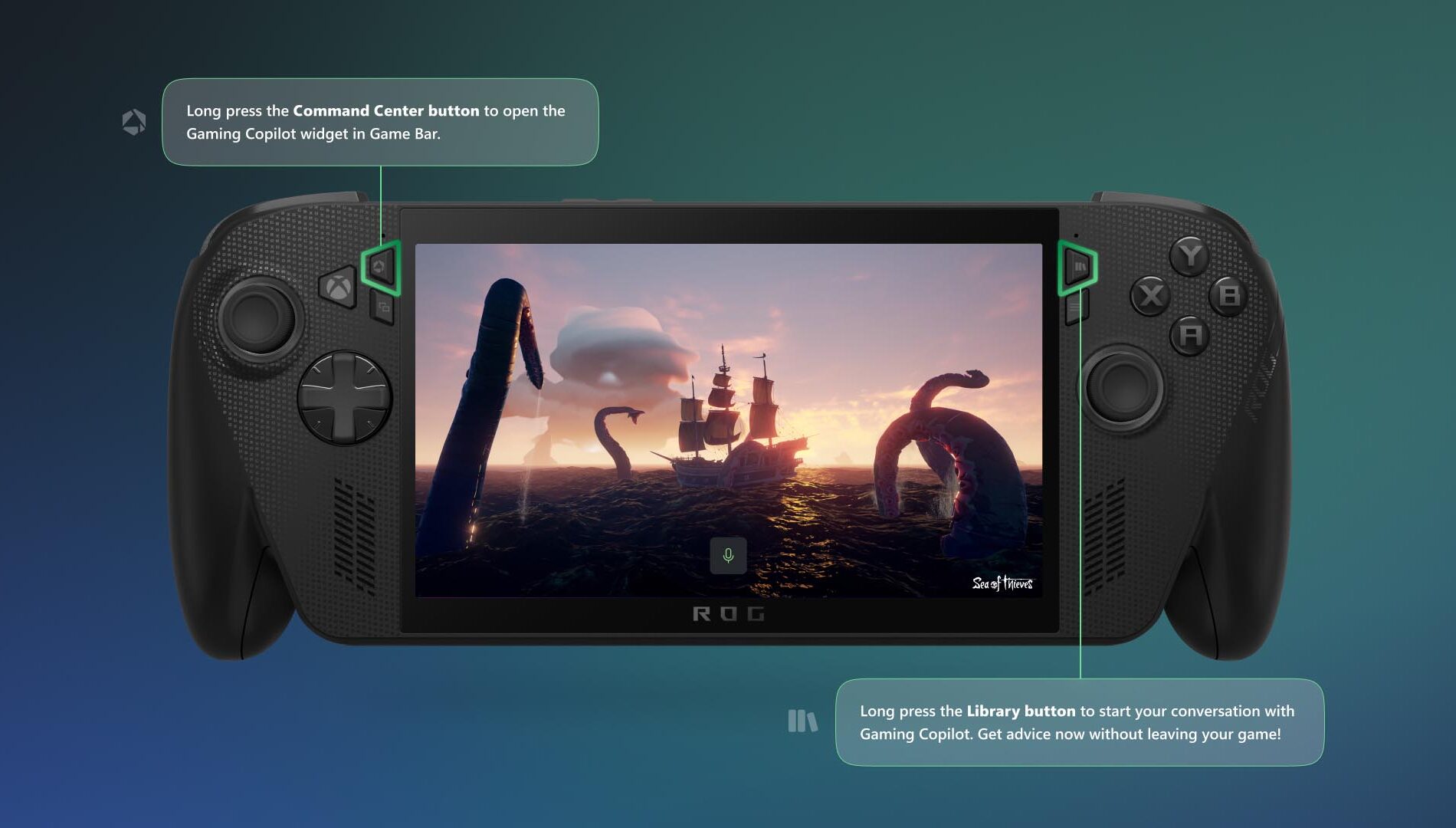
Conoce Gaming Copilot (Beta), tu asistente personal: Accede a Gaming Copilot en Xbox Ally, donde te ofrece recomendaciones, consejos e información justo cuando la necesitas. Para comenzar, mantén presionado el botón de Command Center para abrir el widget de Gaming Copilot en la Game Bar y completa la experiencia de configuración inicial. Después, si quieres revisar tu próximo logro o recibir consejos para una pelea complicada contra un jefe sin salir del juego, mantén presionado el botón Library y suéltalo para iniciar tu conversación con Gaming Copilot.
Juega lo que quieras
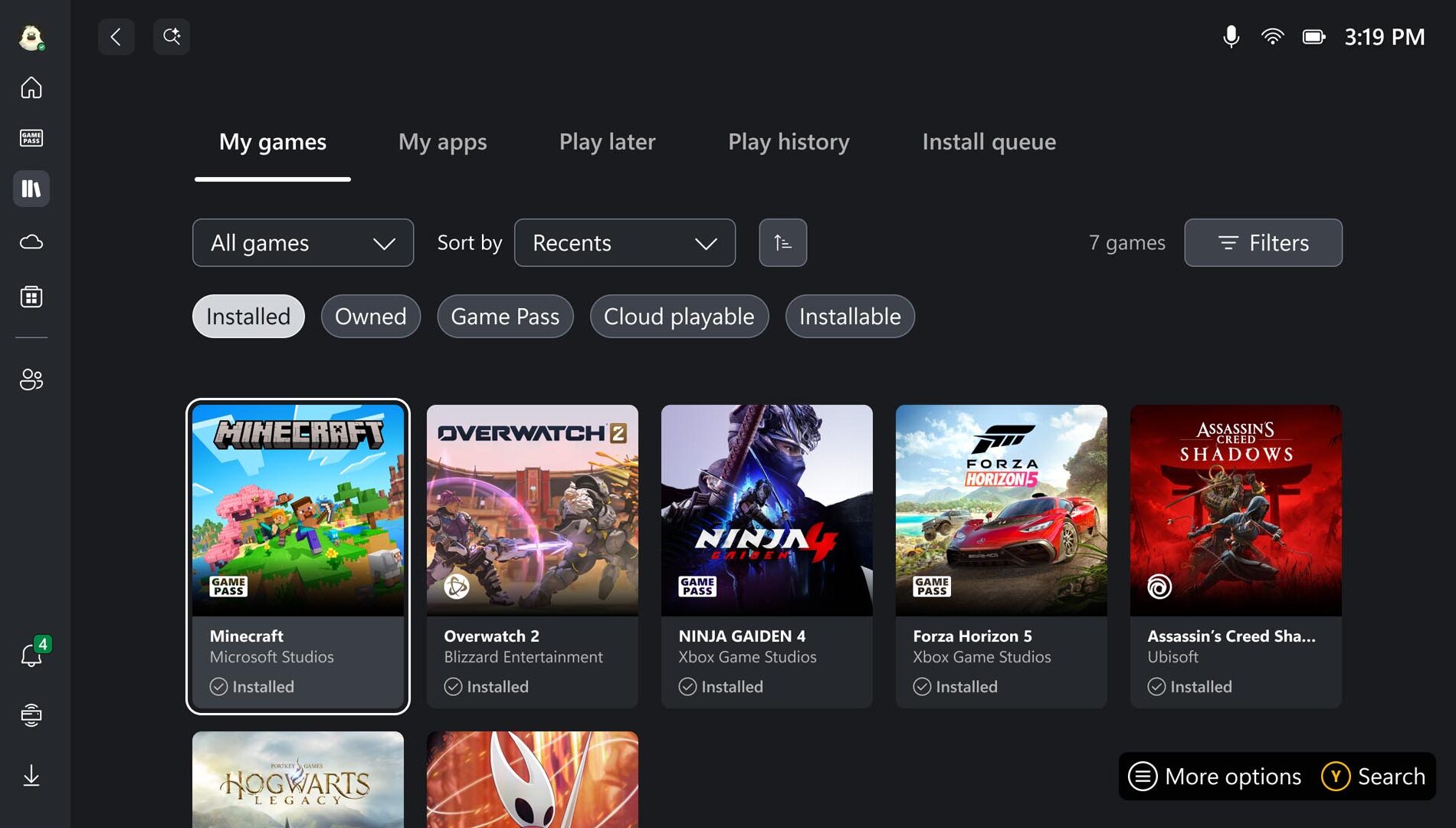
Explora tu biblioteca de juegos: ¡Es momento de encontrar algo para jugar! Ve a la Biblioteca presionando el botón dedicado Library, ubicado encima del joystick derecho, para ver los juegos que ya tienes, los disponibles con Game Pass y los títulos que se pueden jugar a través de Xbox Cloud Gaming. Nota: puedes seleccionar más de una categoría al mismo tiempo; al resaltar Owned e Installable, puedes “ir de compras” en tu propio catálogo de juegos que se ejecutan de forma nativa en tu Xbox Ally. ¿Buscas algo nuevo? También encontrarás la Tienda en la barra lateral izquierda.
Accede a tus juegos desde las principales tiendas de PC: Con la biblioteca de juegos agregada, puedes añadir fácilmente tus títulos de las principales tiendas de PC para ver todos tus juegos en un solo lugar. Solo tienes que ir a la pestaña My Apps dentro de tu Biblioteca y seleccionar la tienda de PC que quieras instalar.
Si no ves el launcher que buscas, abre Edge (también disponible en My Apps), navega al sitio web de la tienda y descárgalo desde ahí.
Juega en cualquier lugar, incluso sin conexión: La libertad de un dispositivo portátil implica que jugarás en lugares sin Wi-Fi. Aunque muchos títulos funcionan mejor en línea, la mayoría de los juegos para un solo jugador se ejecutan perfectamente sin conexión. Antes de viajar, prueba tus juegos en modo offline, descarga previamente actualizaciones o DLC y asegúrate de haber iniciado sesión. Para una configuración offline detallada, consulta la guía Play games in offline mode on Windows | Xbox Support. Si vas a volar, no olvides activar el modo avión para ahorrar batería y evitar interrupciones.
Personaliza tu configuración
Juega a tu manera con funciones de accesibilidad: Con Xbox Ally y Xbox Ally X, la experiencia de Xbox y la Game Bar se optimizaron para uso portátil, incorporando funciones de accesibilidad conocidas de las consolas Xbox y de PC con Windows 11. La mayoría de las opciones de accesibilidad visual, cognitiva y sensorial se encuentran al seleccionar el ícono de Profile & Settings en la esquina superior izquierda de la pantalla, luego Settings y después Accessibility. Las opciones de accesibilidad de entrada, como el teclado en pantalla, la personalización de controles y la reasignación de botones de Xbox Ally, se encuentran en Armoury Crate SE.
Conecta controles externos: Empareja controles Xbox Wireless con tu Xbox Ally igual que lo harías en una PC. Enciende el control, mantén presionado el botón Pair y busca la notificación de conexión. ¿No la viste? Abre la Game Bar, ve a Settings > Bluetooth > Manage devices, selecciona Add device > Bluetooth y sigue las instrucciones.
No te pierdas este detalle ingenioso: en la parte interior de la tapa de la caja de tu Xbox Ally encontrarás un soporte ligero y resistente de cartón, perfecto para sostener tu Xbox Ally mientras se carga o mientras juegas con un control externo sin bloquear la pantalla. Esto combina muy bien con la siguiente función.
Conecta a una pantalla grande: Xbox Ally es tu compañero ideal cuando estás en movimiento y, cuando estás en casa, te ofrece aún más opciones para jugar. Es muy fácil conectar un monitor externo o una TV para disfrutar de una experiencia más grande e inmersiva. Solo conecta tu Xbox Ally directamente a un monitor, una TV o a una base mediante el puerto USB-C. Para un rendimiento óptimo, lo mejor es usar la opción “Second Screen Only” para igualar la resolución y la frecuencia de actualización de tu TV.
Personaliza las luces de los anillos de los joysticks: Las luces de colores que rodean los joysticks son uno de los elementos visuales distintivos del Xbox Ally, pero en ocasiones quizá prefieras atenuarlas, como en un vuelo nocturno o si juegas en una habitación oscura. Para ajustarlas, abre Armoury Crate SE y selecciona Lighting para cambiar cómo pulsan o apagarlas por completo.
Mantente al día: El Xbox Ally que sacas de la caja es solo el comienzo. El mes pasado compartimos actualizaciones para la experiencia portátil de ROG Xbox Ally, incluidas Default Game Profiles (Preview), que equilibran automáticamente la tasa de cuadros por segundo (FPS) y el consumo de energía en 40 juegos compatibles; Game Save Sync Indicators, que te dan confirmación en tiempo real de que tu progreso se subió a la nube; además de otras mejoras para ofrecer una experiencia más fluida, rápida y confiable. Xbox y ASUS seguirán agregando nuevas funciones y mejoras, que compartiremos con el tiempo. Para asegurarte de tener siempre las actualizaciones más recientes, hay dos lugares que conviene revisar periódicamente.
Actualización del sistema operativo Windows:
• Abre Game Bar > Settings Widget > More Settings > Open Windows Settings > Windows Update
• Instala todas las actualizaciones y reinicia tu dispositivo cuando se te indique
Actualización Armoury Crate SE:
• Abre Command Center
• Selecciona “Open Armoury Crate SE”
• Selecciona Update Center > Check for Updates > Update All
Estamos muy emocionados por ver a dónde te lleva tu nuevo Xbox Ally o Xbox Ally X. Ya sea que disfrutes de jugar de forma portátil en el sillón o busques establecer récords mientras estás en movimiento, estos consejos te ayudarán a aprovechar al máximo cada sesión.

